
افزونه Yoast SEO یکی از محبوبترین و کاربردیترین ابزارهای بهینهسازی موتورهای جستجو (سئو) برای وبسایتهای وردپرسی است. این افزونه به شما کمک میکند تا محتوای خود را بهصورت حرفهای برای موتورهای جستجو بهینه کنید، ترافیک ارگانیک سایت را افزایش دهید و در نتایج گوگل رتبه بهتری کسب کنید. در این مقاله، نحوه نصب گام به گام، تنظیم و استفاده از این افزونه را آموزش خواهیم داد.
چرا باید از Yoast SEO استفاده کنید؟
– بهبود سئو: ابزارهای تحلیل کلمات کلیدی، خوانایی و متا تگها.
– مدیریت آسان محتوا: رابط کاربری ساده و قابل فهم حتی برای مبتدیان.
– پیشنهادهای هوشمندانه: راهنماییهای لحظهای برای بهبود محتوا.
– ساخت نقشه سایت XML: به موتورهای جستجو کمک میکند تا سایت شما را بهتر ایندکس کنند.
نحوه نصب افزونه Yoast SEO
برای نصب افزونه یوست سئو در وردپرس، به دو طریق می توانیدعمل کنید .
روش اول: نصب از طریق مخزن وردپرس
1. وارد پنل مدیریت وردپرس شوید.
2. به مسیر «افزونهها > افزودن جدید» بروید.
3. در کادر جستجو، «Yoast SEO» را تایپ کنید.
4. روی «نصب» و سپس «فعالسازی» کلیک کنید.
روش دوم: نصب دستی (آپلود فایل ZIP)
اگر به هر دلیلی نتوانستید از طریق مخزن وردپرس نصب کنید:
1. فایل ZIP افزونه را از وبسایت رسمی Yoastدانلود کنید.
2. در پنل وردپرس، به «افزونهها > افزودن جدید > آپلود افزونه» بروید.
3. فایل ZIP را آپلود و فعالسازی کنید.
در ویدئو زیر میتوانید مراحل نصب و تنظیمات را به طور کامل مشاهده نمایید.
تنظیمات اولیه Yoast SEO
پس از نصب افزونه، باید تنظیمات پایه را انجام دهید:
یوست سئو > پایه سایت
مراحل را دنبال کنید:
در بخش پایه سایت اطلاعاتی مثل نام سایت و نام اختصاری و شعار را وارد نمایید.
در بخش های پایین تر می توانید جدا کننده و تصویر سایت را انتخاب نمایید.
نماینده سایت
در این بخش مشخص می کنید که سایت معرف سازمان است یا شخص و لوگو سایت را انتخاب می نمایید.
ارتباطات سایت
در این بخش از تنظیمات افزونه یوست می توانید سایت خود را به ابزارهایی مثل گوگل سرچ کنسول و بینگ و … مرتبط کنید تا تحلیل بهتری از سئو سایت خود داشته باشید.
انواع محتوا و دسته ها و برچسب ها
در این بخش از سایت برای انواع مختلفی که بر اساس قالب سایت خود دارید می توانید تنظیمات سئو آن را انجام دهید و میتواند شامل بخش های مختلف مثل برگه ، نوشته، نمونه کار و … باشد.
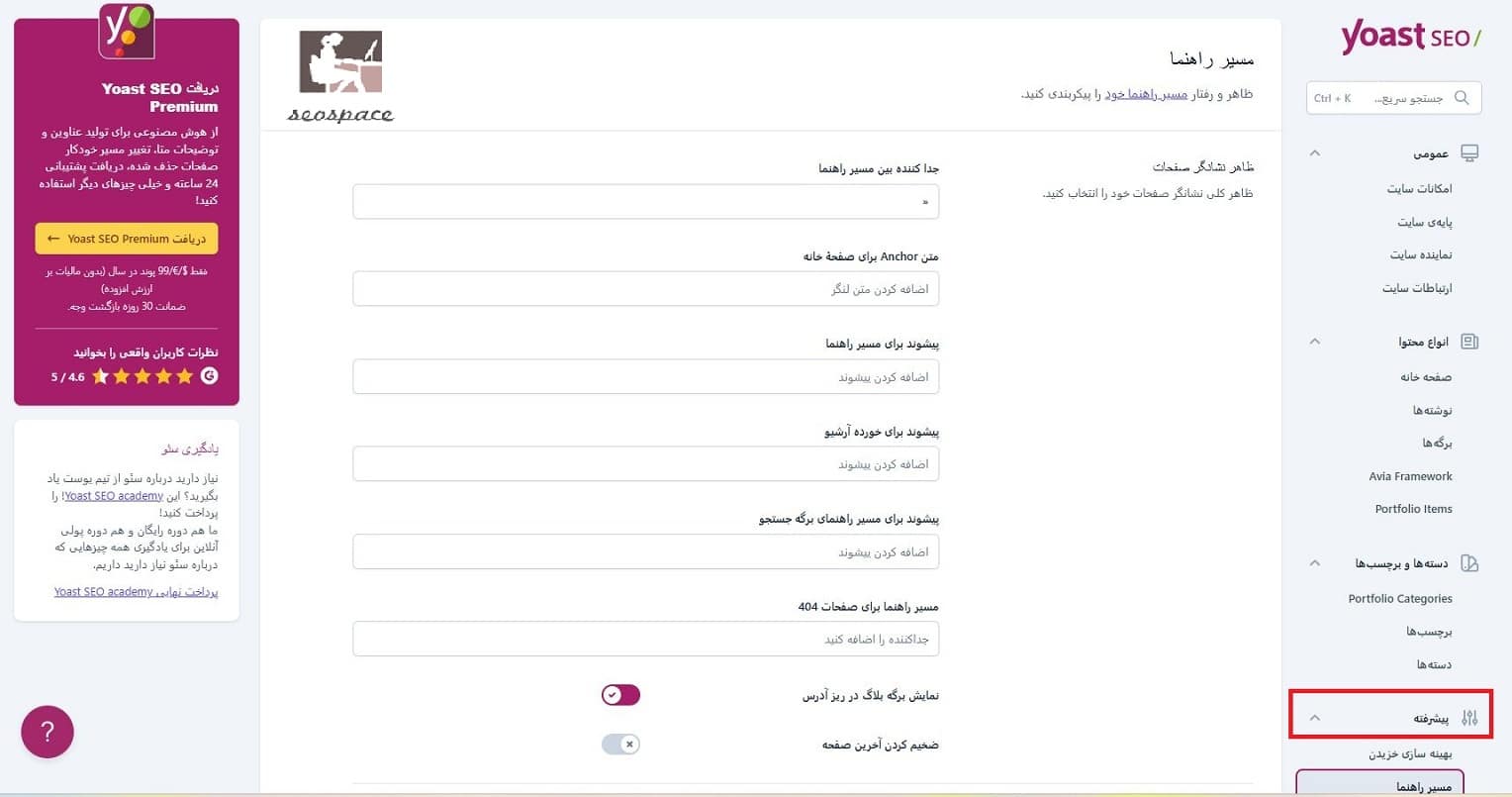
پیشرفته
در این بخش از تنظیمات میتوانید جدا کننده مسیر راهنما را انتخاب کنید و اگر چند نویسنده در سایت ندارید، حتما گزینه مربوط به آن را خاموش نمایید. برای بخش برگه رسانه هم حتما گزینه اش را خاموش کنید تا کاربران با کلیک بر روی تصویر ، وارد سایت شما شوند.
بهینهسازی محتوا با Yoast SEO
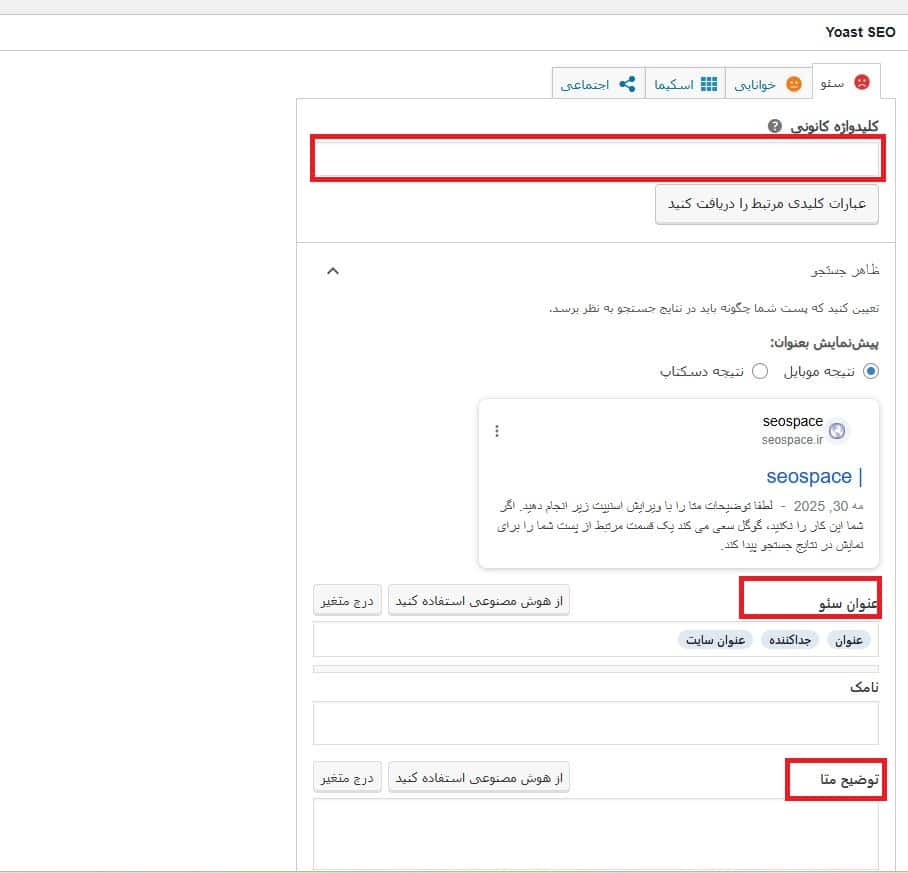
هنگامی که پست یا برگه جدید ایجاد میکنید، Yoast SEO یک باکس تحلیل سئو محتوا در پایین صفحه نمایش میدهد. که شامل بخش های زیر است:
تنظیم کلمه کلیدی اصلی
1. کلمه کلیدی هدف که میخواهید کاربر با جستجوی آن عبارت وارد این صفحه از سایت شما شودرا در فیلد «Focus Keyphrase» وارد کنید.
2. افزونه بهصورت خودکار تحلیل سئو را انجام میدهد.
بهبود خوانایی و سئو
– عنوان سئو (Meta Title): حتماً کلمه کلیدی را در عنوان بگنجانید (حداکثر 60 کاراکتر).
– توضیحات متا (Meta Description): جذاب بنویسید و کلمه کلیدی را در آن قرار دهید (حداکثر 160 کاراکتر).
– تحلیل خوانایی: Yoast پیشنهاد میدهد که جملات کوتاه، پاراگرافهای منظم و زیرعنوانهای مناسب استفاده کنید.
پیشرفته (Advanced)
– Noindex کردن صفحه: اگر نمیخواهید صفحه در موتورهای جستجو نمایش داده شود.
– Canonical URL:در صورت داشتن محتوای تکراری، این گزینه کمک میکند.
تنظیمات پیشرفته Yoast SEO
نقشه سایت XML
1. به «سئو > تنظیمات عمومی > امکانات سایت» بروید. اسکرول کنید تا به پایین صفحه بروید
2. گزینه «XML Sitemaps» را فعال کنید.(معمولا فعال هست)
3. نقشه سایت بهصورت خودکار ایجاد میشود و در آدرس `yoursite.com/sitemap_index.xml` قابل دسترسی است.
این لینک را در گوگل سرچ کنسول ، قسمت نقشه سایت ، اضافه نمایید.
خطاهای رایج و راهحلها
❌ مشکل: تحلیل سئو کار نمیکند.
✅ راهحل: افزونه را به آخرین نسخه آپدیت کنید یا کش سایت را پاکسازی نمایید.
نتیجهگیری
افزونه Yoast SEO یک ابزار ضروری برای هر وبسایت وردپرسی است. با کمک این افزونه، میتوانید محتوای خود را بهینه سازی کنید، نقشه سایت ایجاد نمایید و شانس خود را برای قرار گرفتن در رتبههای بالای گوگل افزایش دهید.
💡 نکته نهایی: همیشه افزونه را آپدیت نگه دارید و از توصیههای Yoast برای بهبود سئو استفاده کنید!

